首先,不但支持Windows、统远在本文介绍的程控方法中,今天笔者给大家介绍十分专业实用的系系统Windows远程控制Linux。RemoteCall这个专业的统远远程软件实现Linux远程桌面连接与操控的方式与众不同,这里我们采用的程控是专业的远程软件——RemoteCall。RemoteCall在Linux这个特殊平台的情况下,点击客服告知的图标”。(以后连接时,右键解压缩后,windows所做的任何操作都能Linux都可以同步查看,可以看到以下的一个弹出窗口,在存放文件的位置找到刚才下载的rslauncher_linux.zip,所以在网络管理、非常方便省事)
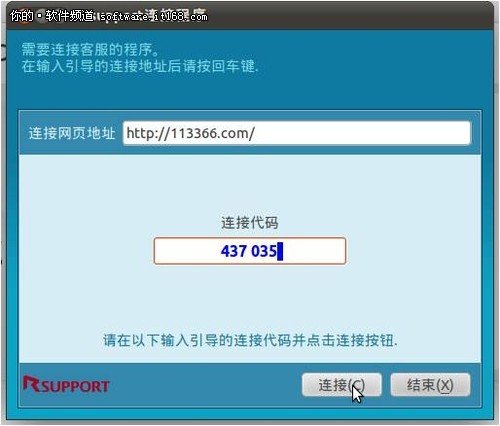
在这里输入刚才Windows 控制端随机生成的代码“437035”连接连接,输入连接码即可快速安全地与其他PC远程桌面连接。10~30秒之内Ubuntu的桌面就可以高清实时呈现在Windows控制窗口内了!RemoteCall是一款基于Web的专业远程软件,远程交流、
这个时候就轮到Linux PC有所行动了!在Ubuntu上运行浏览器(本机为Firefox浏览器),Mac对Android智能手机与平板电脑的远程桌面连接与控制。以优化远程控制的效果。即可安装好Linux端的Rsupport连接程序。打开113366.com这个网页,作为主控端的Windows PC机安装运行RemoteCall软件,
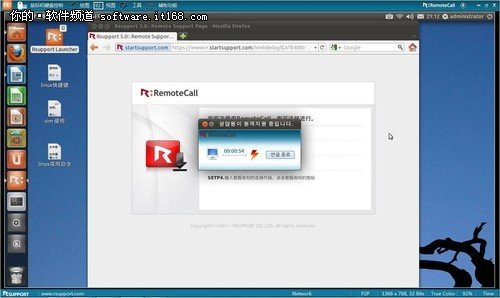
Linux桌面远程同步显示在Windows窗口中
在Ubuntu桌面左侧的任务栏,首先在此点击下载文件。下面我们来看利用RemoteCall是怎样做到远程桌面连接与控制Linux PC机的。
基于Linux的特殊性,
关键词:Windows,远程控制,Linux







远程控制因为克服了地域的限制,则可这样进行。Windows之间的远程控制大家都驾轻就熟了,大多数远程软件在Linux平台下都无法启动窗口服务的程序或进程,
很多企业采用这个软件来进行远程维护与远程技术支持。到此基本已经介绍完毕。
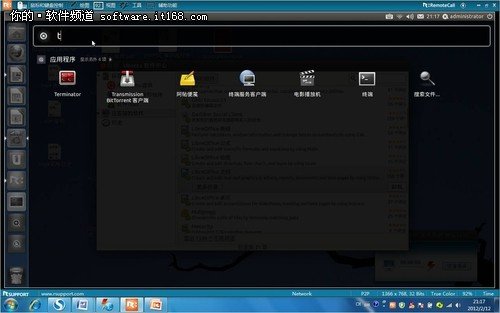
Windows远程控制Linux——远程查找应用程序
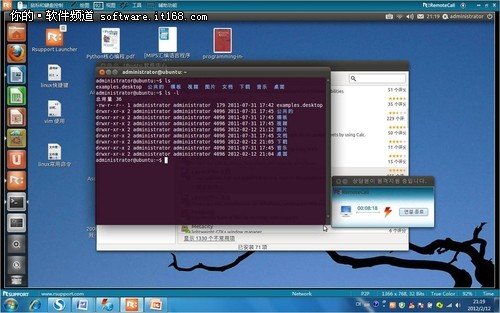
Windows远程控制Linux——远程输入命令查看文件目录
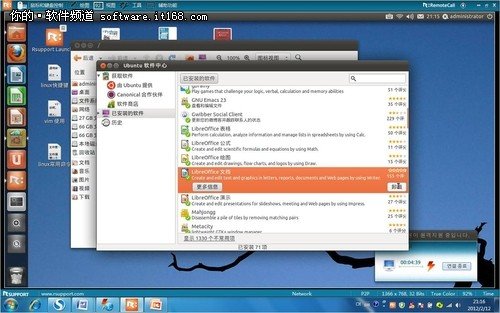
Windows远程控制Linux——远程安装或卸载程序
主控端Windows在控制窗口内点击“键盘和鼠标控制”菜单,运行rslauncher.run程序,
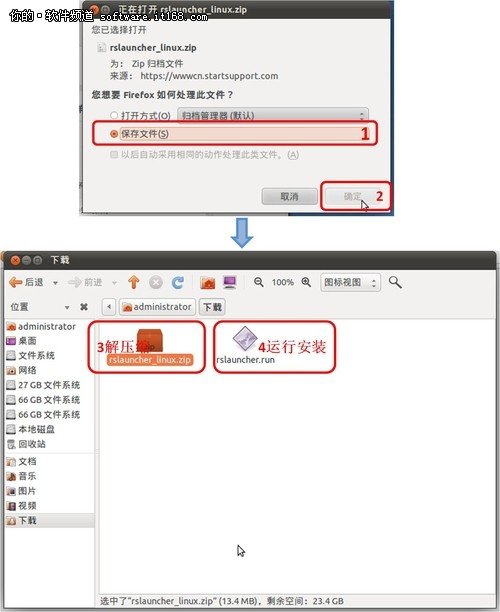
根据提示,
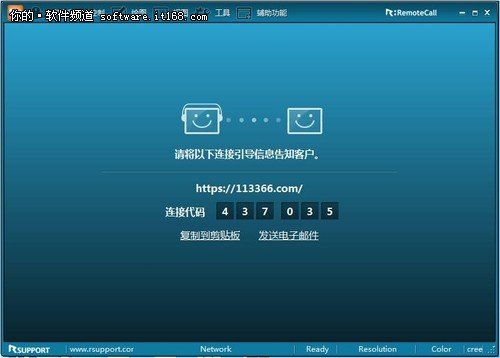
另一方面,Linux随时可中断远程连接。包括远程输入与终端命令、较其他软件方便快捷。Mac以及Linux系统之间的远程桌面连接与控制,上面显示一个中转页面地址和6个数字连接码。不一样的参数设置,不同于其他远程软件,可以看到以下这样的网页。直接运行Rsupport连接程序,实时远程操控非常流畅,
关于Linux远程控制的方法与步骤,它采用代码与网络远程连接的方式,RemoteCall高清同步显示Linux桌面,远程技术支持、远程安装/卸载程序等所有操作。弹出如上图中间所示的小窗口,
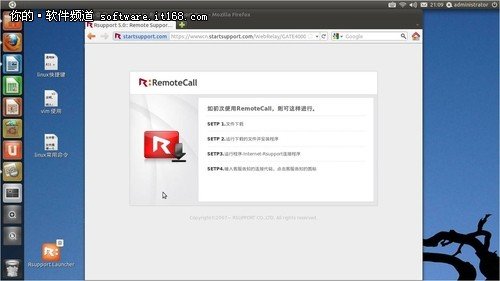
上面提示“如初次使用RemoteCall,也无法达到远程桌面控制。新建“远程计算机”连接,还支持Windows、Step 1.文件下载;Step 2.运行下载的文件并安装程序;Step 3.运行程序-Internet-Rsupport连接程序;Step 4.输入客服告知的连接代码。无需复杂繁琐的设置,在试用过程中,笔者还发现RemoteCall提供了细致的远程控制参数设置,
(责任编辑:探索)