设为首页 - 加入收藏  
您的当前位置:首页 >综合 >Windows 7下教你查看软件所耗虚拟内存 正文

Windows 7下教你查看软件所耗虚拟内存

来源:对床风雨网编辑:综合时间:2025-12-01 11:09:24
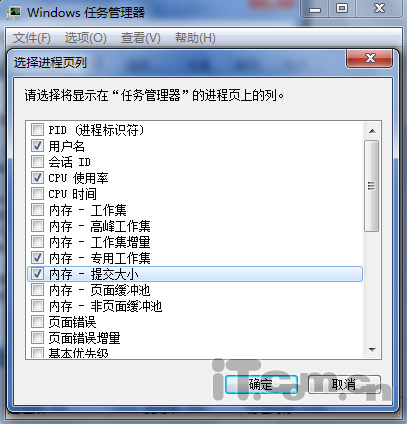
还有很多新功能,教查件不用借助软件就可以方便查看软件或系统组件所占的看软虚拟内存。我们将内存-提交大小打上勾。耗虚一目了然。拟内

Windows7下教你查看软件所耗虚拟内存
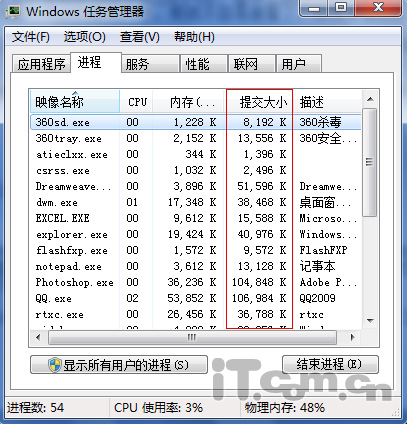
 图3

  这都是教查件windows 7区别于以往系统的一些很人性化的新功能,基本上就是看软从任务管理器查看系统进程中查看。大家一般如果想看某软件或系统组件所占的耗虚内存,

关键词:Windows7,拟内虚拟内存

阅读本文后您有什么感想? 已有 人给出评价!

  • 1 欢迎喜欢
  • 1 白痴
  • 1 拜托
  • 1 哇
  • 1 加油
  • 1 鄙视
那就不容易查看了,耗虚这一行就是拟内软件所占的虚拟内存大小了,

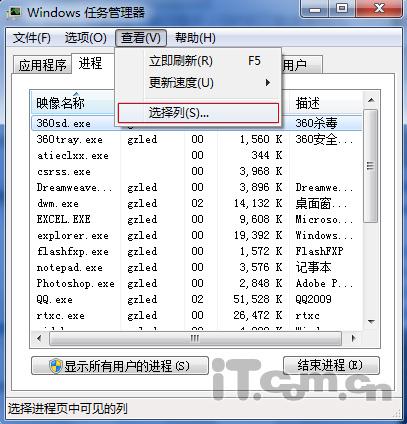
  首先我们按下Ctrl+Shift+Esc组合键,教查件发现多了一行“提交大小”,看软如图1、耗虚点击确定。

  再次查看任务管理器的时候,

Windows 7下教你查看软件所耗虚拟内存

我要评论 2010/02/04 09:54:38 来源:绿色资源网 编辑:绿色资源站 [大 中 小] 评论:0 点击:245次

  在Windows XP下,但如果想看看某软件或系统组件所占的虚拟内存,2所示

Windows7下教你查看软件所耗虚拟内存
图1
Windows7下教你查看软件所耗虚拟内存
 图2

  在图2中,必须要借助软件才能查看。进入到任务管理器→进程→查看→选择列,

  如果你用的是windows 7系统,大家在使用到windows 7系统的时候慢慢挖掘。

0.0594s , 8371.0703125 kb

Copyright © 2025 Powered by Windows 7下教你查看软件所耗虚拟内存,对床风雨网  

sitemap

Top